导入SDK及配置项目
PANCAKE Unity SDK 是基于 Unity XR 提供的开发工具,其中包含开发 PANCAKE VR 应用所需的功能、组件、插件和脚本。本文档介绍如何在 Unity Hub 中创建项目,然后在项目中导入 SDK。
第一步:创建项目
导入 SDK 前,需要在 Unity Hub 中新建项目。步骤如下:
在 Unity Hub 主页,点击 项目 > 新项目。
你将进入新建项目页。
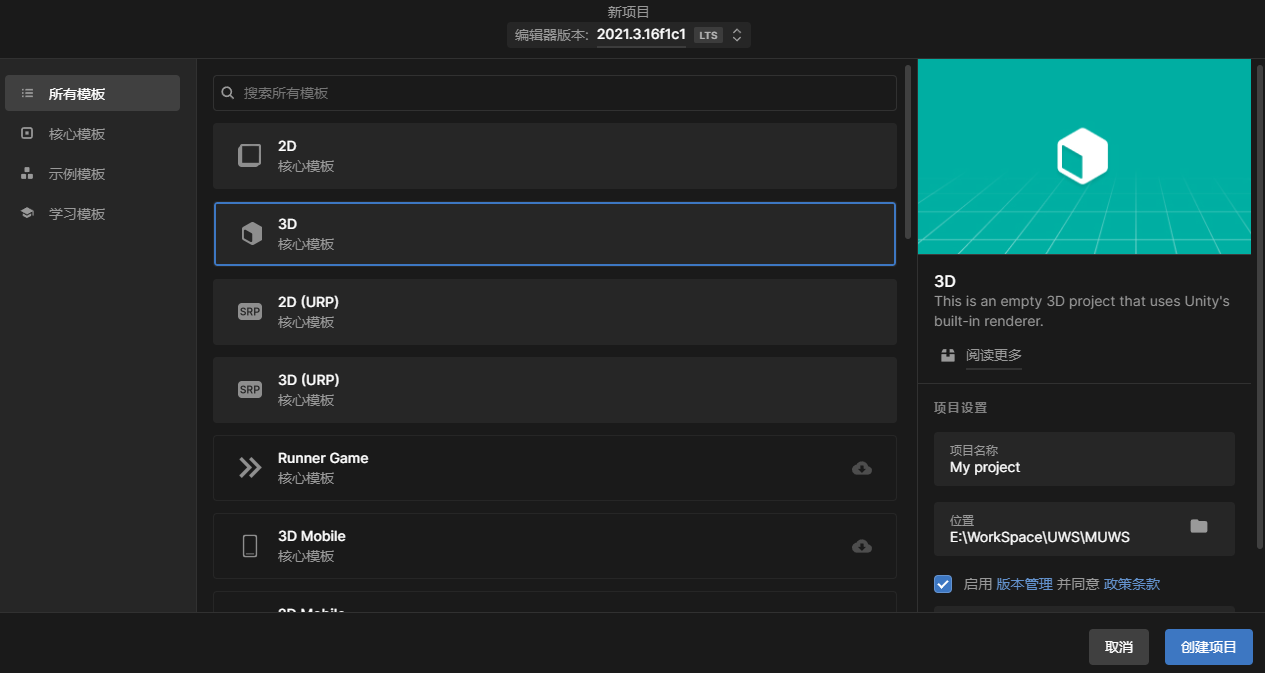
选择 核心模板 > 3D。
在 项目设置 区域,设置项目名称和存储目录。
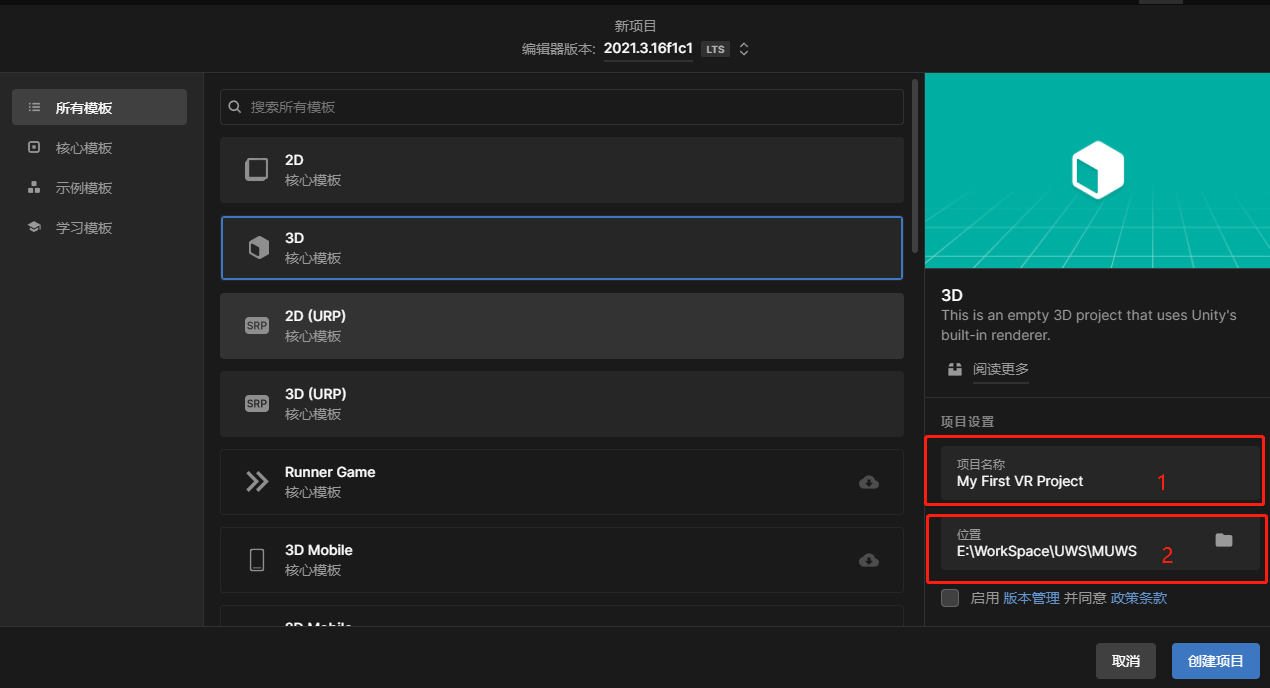
==提示==
项目名称[1]和存储目录[2]处不能包含中文字符。点击 创建项目。
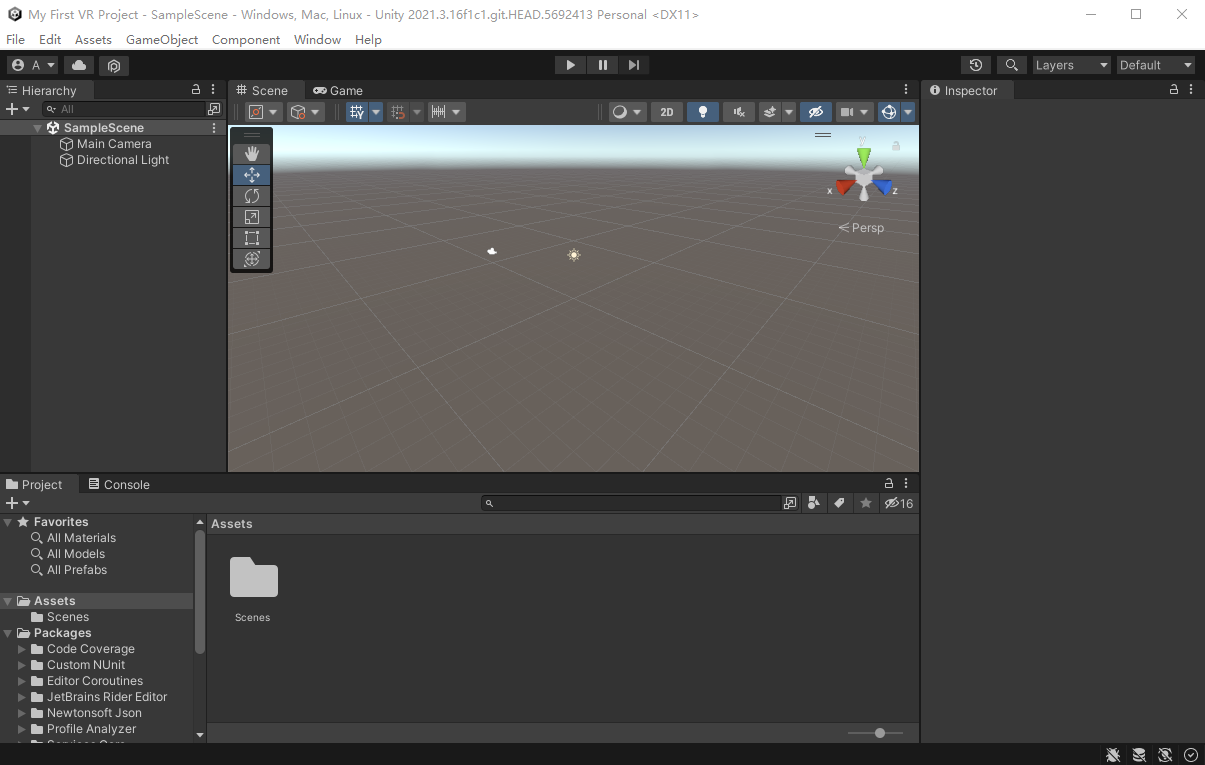
项目初始化完毕后,你将进入 Unity 编辑器页面。
第二步:导入 PANCAKE Unity SDK
前往开发者平台SDK页面,下载最新版本的 SDK。
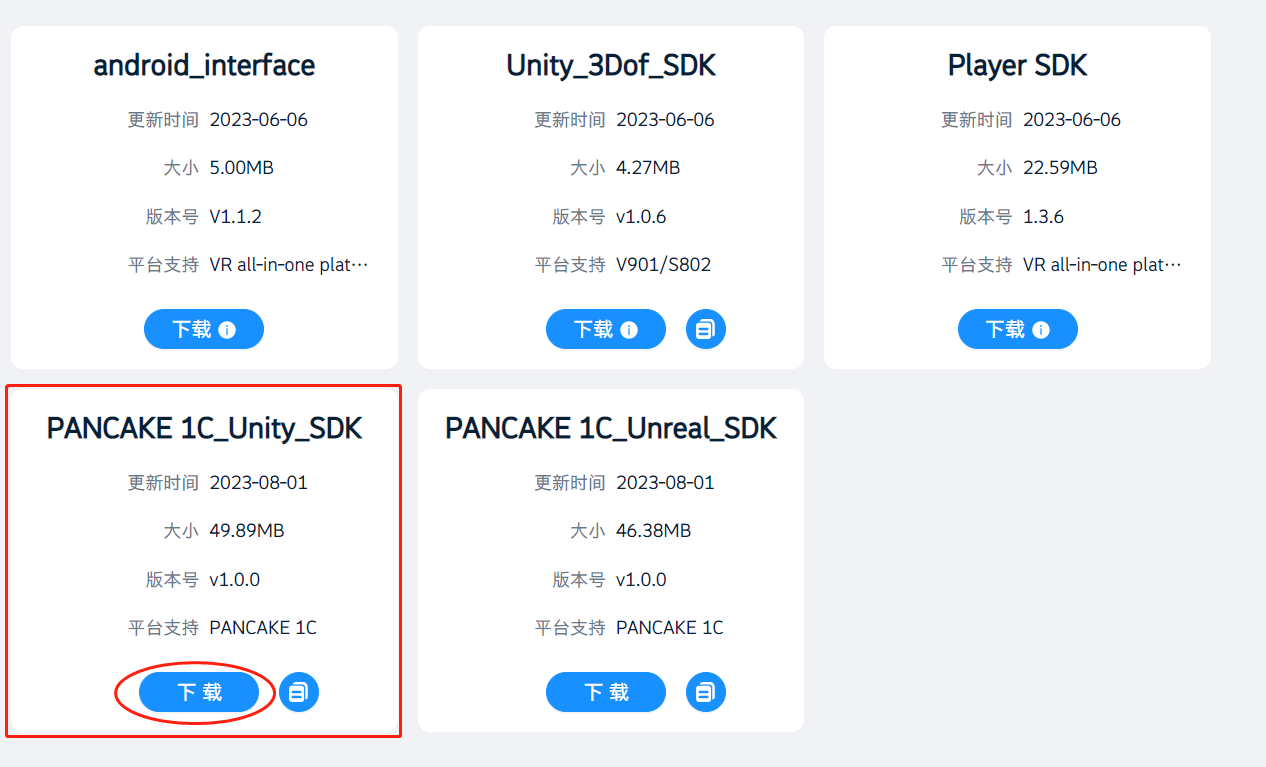
解压所下载的 SDK 压缩包。 将得到一个包含.tgz文件的sdk文件夹,此tgz文件无需解压,将在Unity Package Manager中直接导入使用。
返回 Unity 编辑器页面.
在上方菜单栏处,选择 Windows > Package Manager。
在 Package Manager 窗口中,点击 + > Add package from tarball...
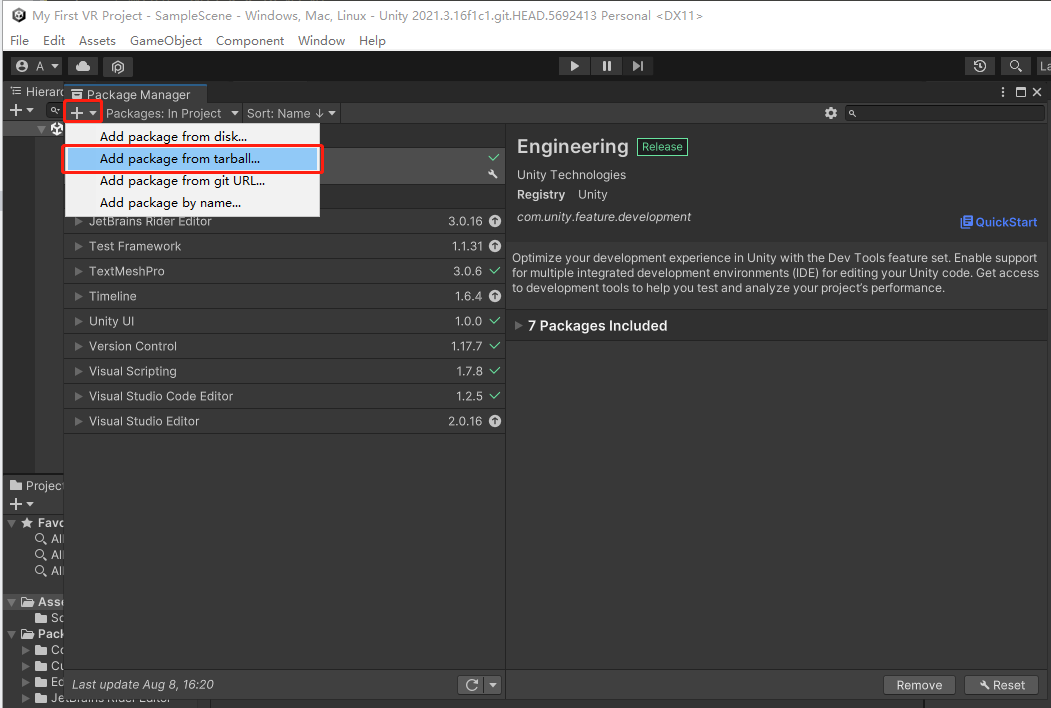
选择 com.svr.openxr-1.0.0.tgz 文件并导入。
第三步:配置项目
启用 PANCAKE XR 插件,以便在应用内接入 SDK 提供的 XR 能力。步骤如下:
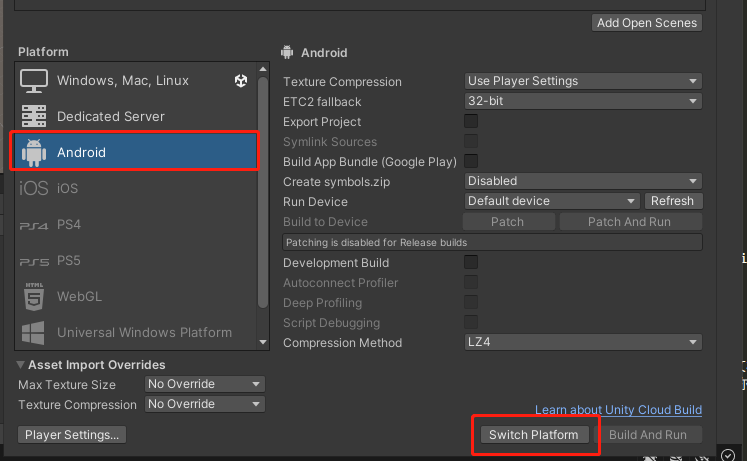
从上方菜单栏处,选择 File > Build Setting,在Build Setting界面,将项目切换到Android平台下。
从上方菜单栏处,选择 Edit > Project Settings。
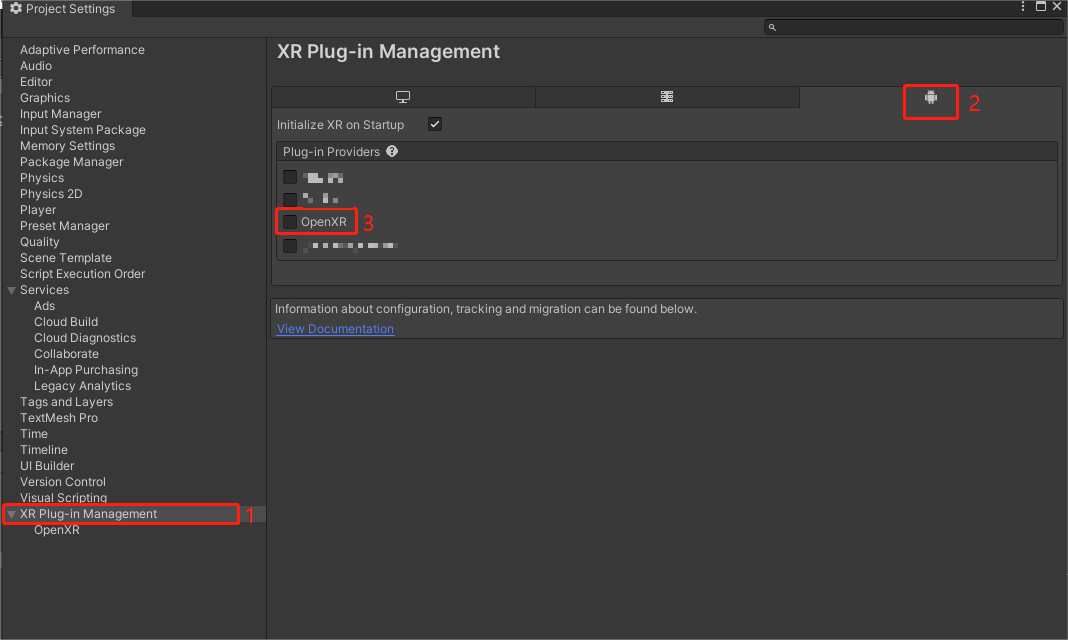
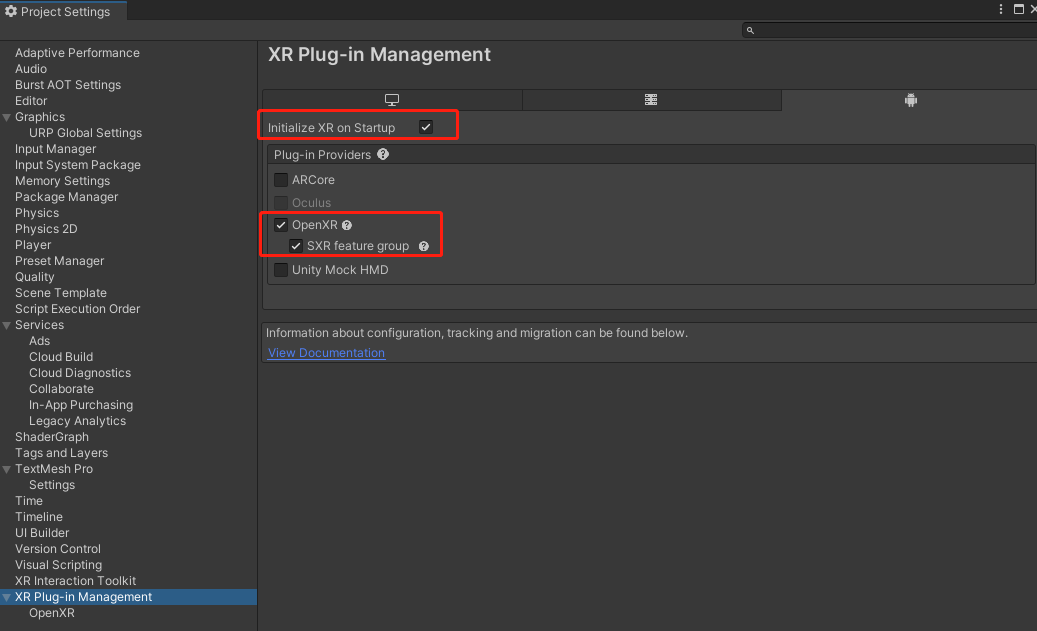
在 Project Settings 窗口中,点击 XR Plug-in Management > 安卓设置图标,勾选OpenXR。
勾选后如提示错误,可点击Fix All解决。
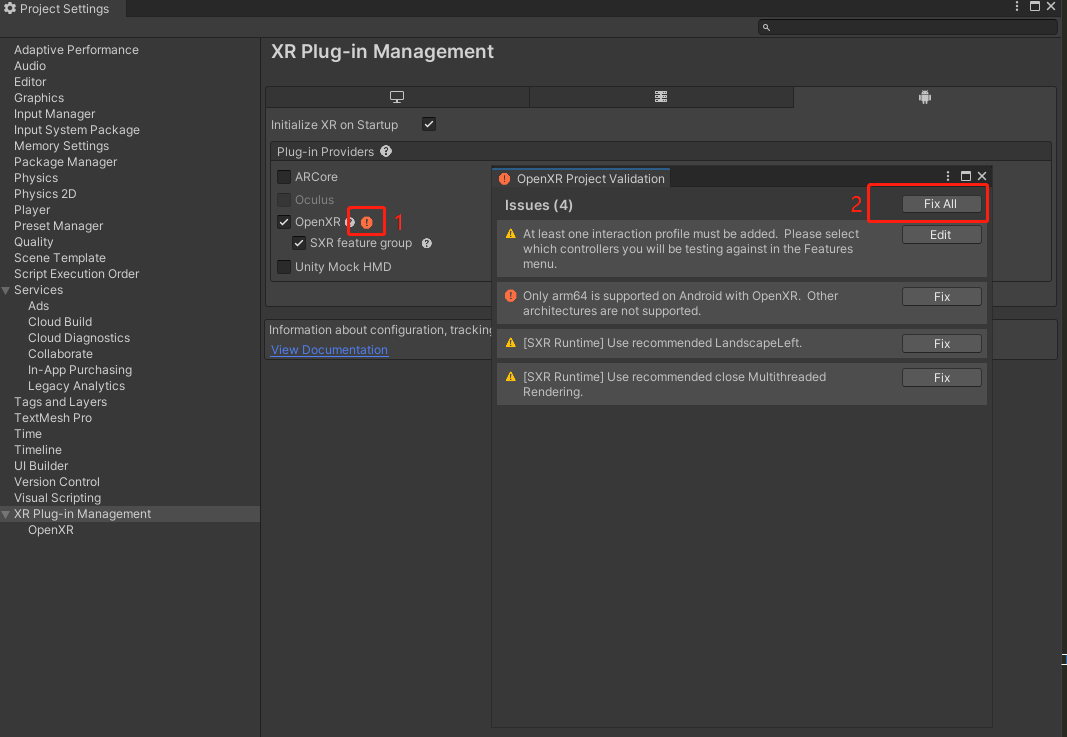
重新勾选OpenXR设置
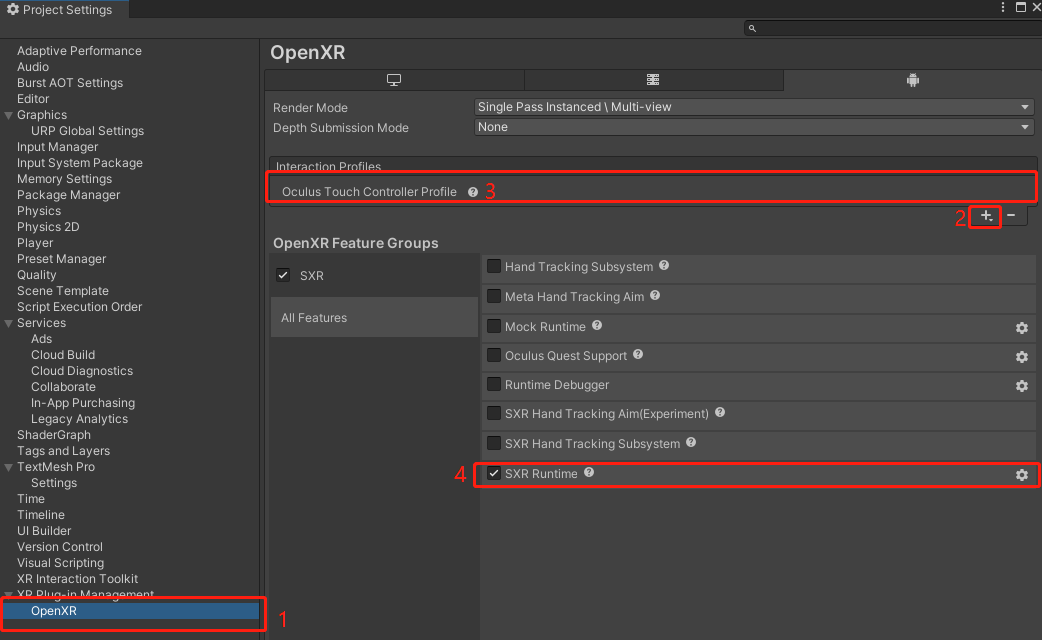
按步骤添加Oculus Touch Controller Profile 及勾选 SXR Runtime。
设置包名及版本号
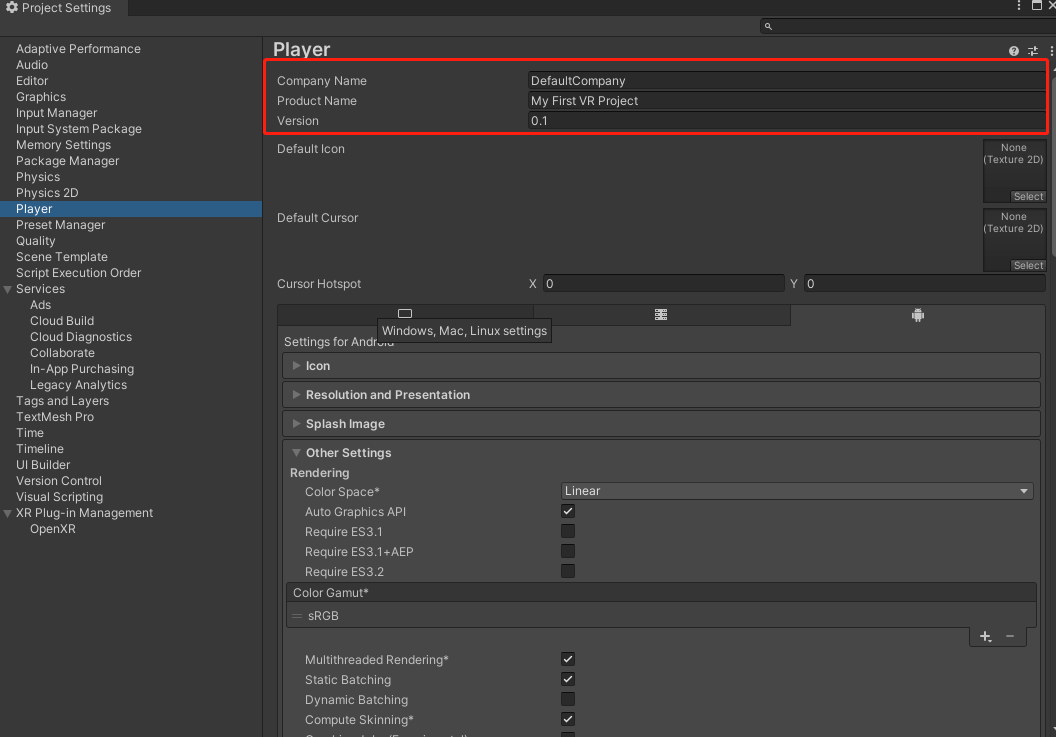
包名是用来识别安卓应用的重要标识之一,格式为 com.companyName.productName。导出 APK 文件时,Unity 编辑器会根据你的设置,自动在 AndroidManifest 文件中填充公司名和产品名。版本号用于向用户展示应用的具体版本。每次应用发版前,请确保新版本号比当前版本号更高。按以下步骤修改应用包名和版本号.
a.在 Project Settings 窗口中,点击左侧导航栏处的 Player。
b.在 Player 面板处,设置 Company Name、Product Name 和 Version。
设置完成后,请勿退出 Player 设置面板,我们接下来会用它完成其他设置。
完成其他设置
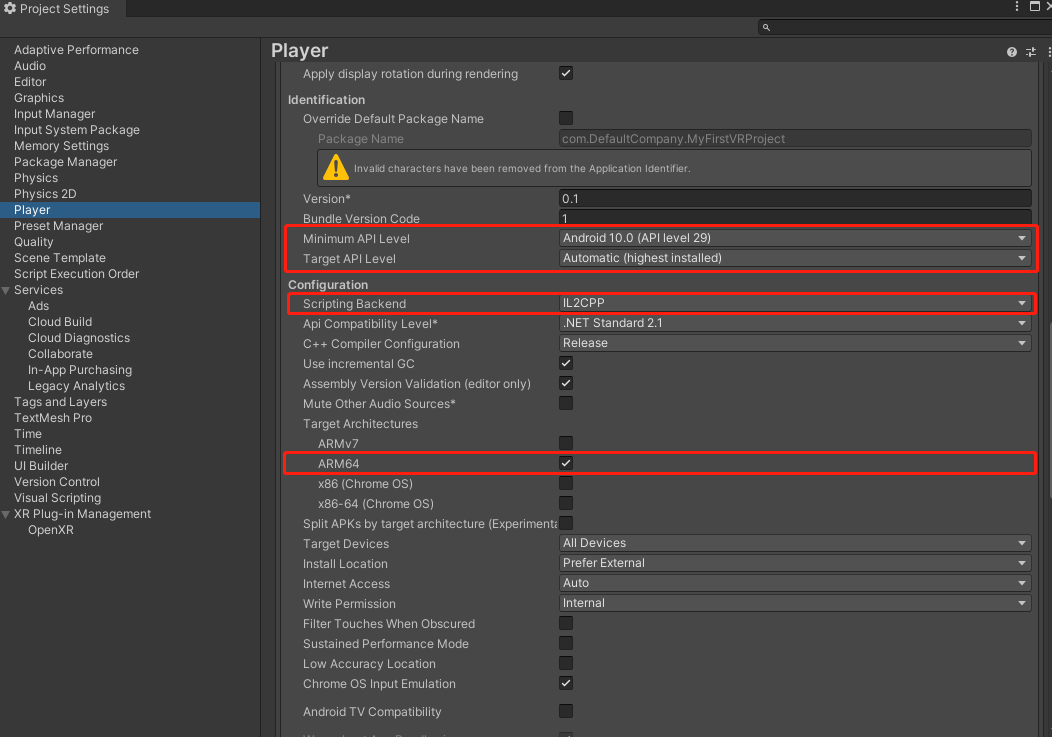
其他设置部分主要影响应用的基础编译方式和支持系统版本。若需顺利开发 PANCAKE VR 应用还需要完成以下设置:
· Minimum API Level:设置应用运行所需的最低 Android SDK 版本。PANCAKE Unity SDK插件支持的最低 Android SDK 版本为 10.0(即 API 等级 29)。若低于该版本,构建应用时可能会报错。
· Target API Level:设置用于编译应用的目标 Android SDK 版本,所选版本必须等于或高于最低 Android SDK 版本,否则将报错。
· Scripting Backend:设置项目内 C# 代码的编译方式。
· Target Architectures:设置应用的运行环境(即 CPU)。
(可选) 配置安卓清单文件
由于PANCAKE VR设备基于安卓系统,所以任何运行在设备上的应用都必须包含安卓清单文件(AndroidManifest.xml)。该文件包含安卓应用的重要元信息,包括配置信息、权限、软硬件支持、安卓版本支持等。若使用 Unity 引擎来生成 PANCAKE VR 应用,APK 文件内会自动生成安卓清单文件。基于你的应用配置,安卓清单文件内会自动生成相应的配置内容。例如,当你在 Unity 编辑器中为应用配置Internet Access能力后,相应的配置元数据将被自动添加至安卓清单文件。因此,你无需手动为文件添加任何内容,直接编译和运行即可。
如果想自定义安卓清单文件,可以前往 Edit > Project Settings > Player > Publishing Settings > Build,然后勾选 Custom Main Manifest。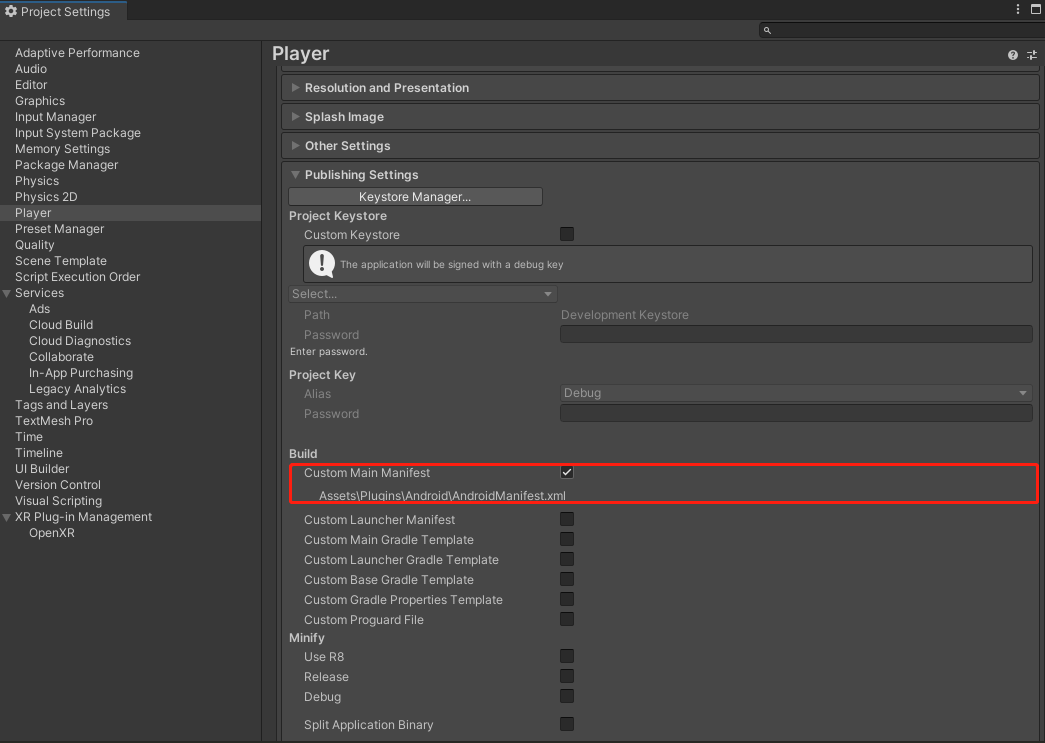
勾选后,将在 Assets/Plugins/Android 路径下生成 AndroidManifest.xml 文件。你可以打开文件并添加自定义配置。
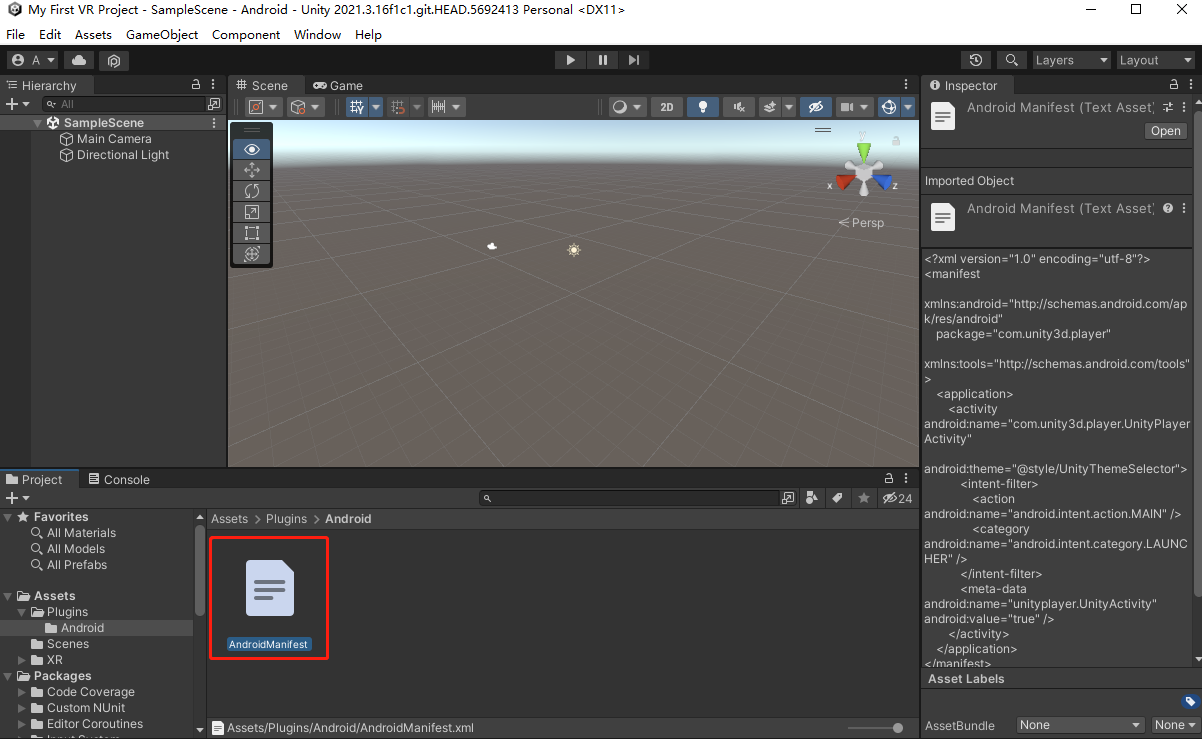
若想了解更多安卓清单文件相关信息,可参考安卓官方文档。
后续操作
参考《创建一个XR场景》中的说明,搭建一个简单 XR 场景。